Si eres de los que siente que las letras del móvil son demasiado pequeñas o que escribir con los pulgares es una tarea lenta y complicada, esta guía te va a cambiar la vida. WhatsApp Web es una herramienta gratuita que te permite «proyectar» tus conversaciones en la pantalla de tu ordenador de sobremesa o portátil.
Desde Internet Paso a Paso, te enseñamos cómo configurarlo en menos de dos minutos. Podrás escribir con todos los dedos en el teclado, ver las fotos de tu familia a pantalla completa y descargar documentos directamente a tu equipo sin cables.
1. ¿Qué es exactamente WhatsApp Web?
No es una cuenta nueva ni una aplicación diferente. Es simplemente un «espejo» de lo que tienes en tu móvil. Todo lo que escribas en el ordenador aparecerá en el móvil, y viceversa. La gran ventaja es que aprovechas el monitor, el ratón y el teclado de tu ordenador, haciendo que la comunicación sea mucho más cómoda y relajada.
2. Lo que necesitas antes de empezar
Para conectar ambos dispositivos, solo te hacen falta tres cosas:
- Tu teléfono móvil con WhatsApp instalado.
- Un ordenador con conexión a internet.
- Un navegador web (como Google Chrome, Microsoft Edge o Firefox).
3. Paso a paso: Cómo conectar tu móvil al ordenador
Sigue estos pasos con calma. Solo tendrás que hacerlo una vez; el ordenador recordará tu móvil para las próximas veces si así lo deseas.
Paso 1: Prepara el ordenador
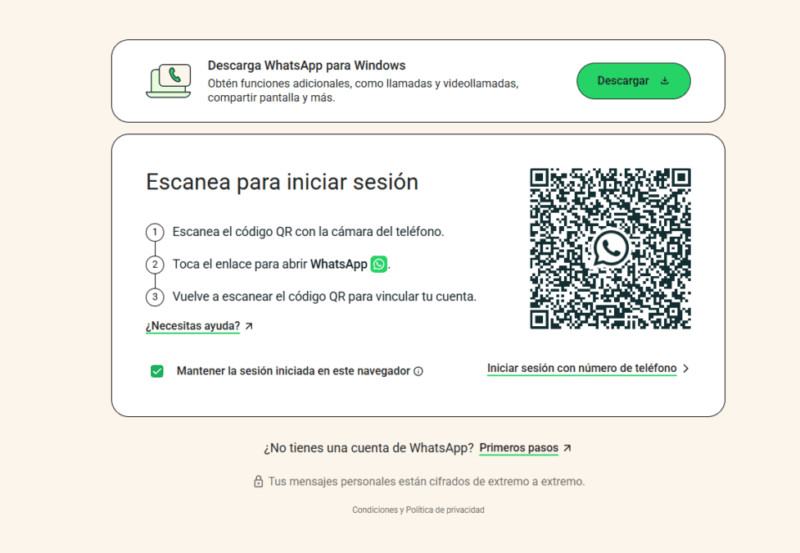
Abre tu navegador de internet y escribe en la barra de arriba: web.whatsapp.com. Verás que aparece una página oficial de WhatsApp con un cuadrado blanco y negro lleno de puntos extraños a la derecha. Ese es un código QR (como los que aprendimos a usar en el artículo anterior).
Paso 2: Prepara el móvil
Coge tu teléfono y abre la aplicación de WhatsApp como haces normalmente.
- Si tienes Android: Toca los tres puntitos verticales que hay arriba a la derecha y selecciona «Dispositivos vinculados».
- Si tienes iPhone: Toca en «Configuración» (la rueda dentada abajo a la derecha) y luego en «Dispositivos vinculados».
Paso 3: El escaneo mágico
Toca el botón azul que dice «Vincular un dispositivo». Se abrirá la cámara de tu móvil con un recuadro en el centro. Ahora, apunta con la cámara del móvil hacia la pantalla del ordenador, enfocando el código QR que tienes abierto. No hace falta que hagas ninguna foto; en cuanto el móvil detecte el código, ¡pum!, tus chats aparecerán por arte de magia en la pantalla del ordenador.
4. Ventajas de usar WhatsApp en el ordenador
Una vez que lo pruebes, no querrás volver a escribir mensajes largos en el móvil. Estas son las funciones favoritas de los usuarios de Internet Paso a Paso:
Escribir con teclado físico
Es mucho más rápido y cansa menos las manos. Puedes usar las tildes, las mayúsculas y corregir errores de forma mucho más sencilla.
Ver fotos y vídeos en grande
Cuando te envíen una foto de tus nietos o un vídeo de un viaje, podrás verlo en el monitor de tu ordenador. Además, si haces clic derecho sobre una imagen, puedes darle a «Guardar imagen como» para guardarla para siempre en las carpetas de tu ordenador de forma organizada.
Enviar archivos fácilmente
¿Tienes un documento PDF o una foto guardada en el ordenador y quieres enviarla por WhatsApp? Solo tienes que arrastrar el archivo con el ratón hacia la conversación de la persona y soltarlo. Así de fácil.
5. La seguridad: ¿Quién puede ver mis mensajes?
Este es un punto vital para AdSense y para tu tranquilidad. WhatsApp Web es muy seguro, pero hay que tener una precaución básica:
- Sesiones privadas: Si usas un ordenador que no es tuyo (por ejemplo, en una biblioteca o un locutorio), recuerda siempre cerrar la sesión al terminar. Para hacerlo, haz clic en los tres puntitos de la pantalla del ordenador (arriba de tus chats) y selecciona «Cerrar sesión».
- Control desde el móvil: En cualquier momento puedes mirar tu móvil en el apartado de «Dispositivos vinculados» y ver si hay alguna sesión abierta. Si ves algo que no reconoces, pulsa «Cerrar sesión» desde el móvil y el ordenador se desconectará al instante.
6. Trucos para dominar WhatsApp Web
- Modo Oscuro: Si te molestan los brillos de la pantalla, puedes ir a Configuración > Temas en la web y elegir «Oscuro». La pantalla se pondrá gris oscuro y descansará más la vista.
- Mensajes de voz: ¡Sí, también puedes enviarlos! Si tu ordenador tiene micrófono, pulsa el icono del micro al lado de la barra de escritura.
- Estados de WhatsApp: Puedes ver los estados (las fotos que suben tus contactos y duran 24h) pulsando el icono del círculo que aparece arriba a la izquierda.
Conclusión
WhatsApp Web es el puente perfecto entre la movilidad del teléfono y la comodidad del ordenador. En Internet Paso a Paso recomendamos esta herramienta especialmente para gestionar trámites, compartir fotos familiares o simplemente para mantener esas conversaciones largas que se disfrutan más cuando no tienes que estar encorvado sobre una pantalla pequeña.
¡Pruébalo hoy mismo! Abre tu ordenador, escanea el código y descubre una forma mucho más cómoda de estar conectado con los tuyos.