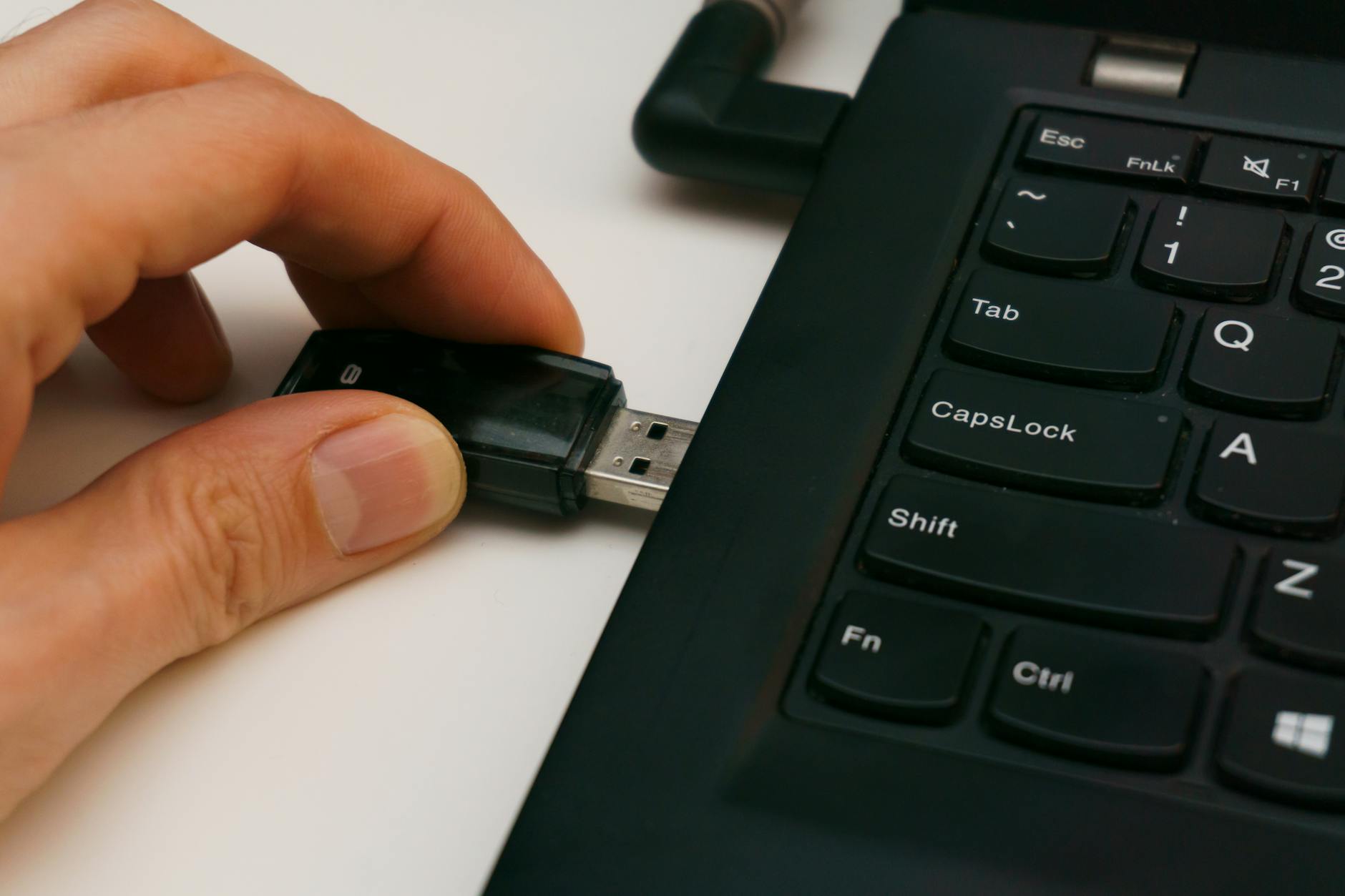
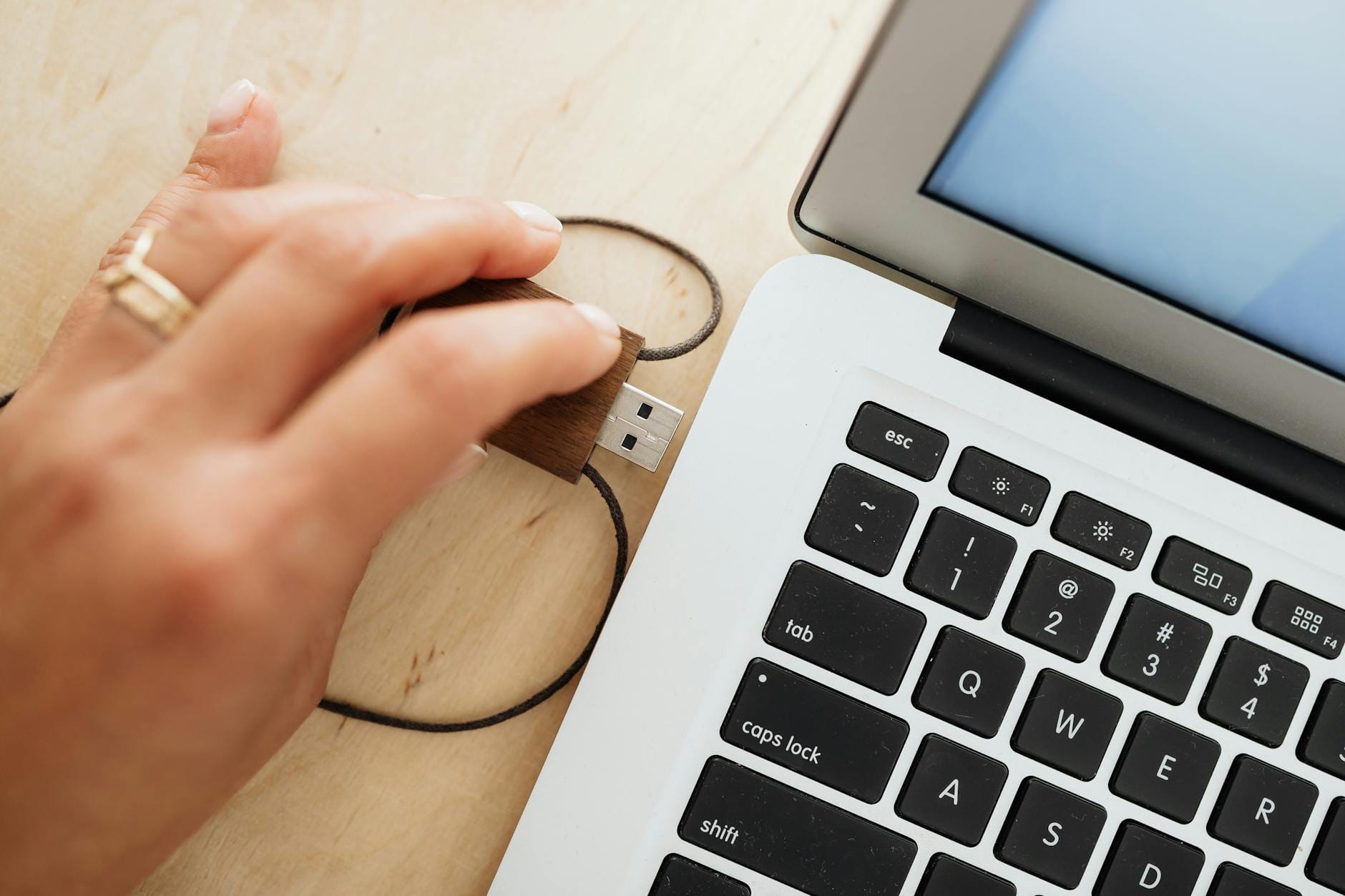
Es una de las situaciones más frustrantes de la vida digital: conectas un pendrive o un disco duro externo al puerto USB de tu ordenador, esperas el característico sonido de conexión, pero no pasa nada. No aparece el icono de la carpeta, el explorador de archivos está vacío y empiezas a temer por la integridad de tus datos. En 2026, a pesar de los avances tecnológicos, los fallos de lectura de unidades externas siguen siendo el «pan de cada día» en el soporte técnico.
En esta guía de Internet Paso a Paso, vamos a enseñarte a diagnosticar y arreglar este problema sin perder la calma. Desde las comprobaciones físicas más básicas hasta la configuración interna del sistema operativo. Verás que, en la mayoría de los casos, el dispositivo no está roto; simplemente necesita que «le hablen» de la forma adecuada.
1. El diagnóstico físico: ¿Es el puerto o es el dispositivo?
Antes de tocar nada en la configuración del ordenador, debemos descartar fallos mecánicos.
- Prueba otro puerto: Parece obvio, pero los puertos USB se desgastan o acumulan polvo. Si estás en un ordenador de sobremesa, conecta el disco duro en los puertos traseros (los que van directos a la placa base), ya que los delanteros suelen tener menos potencia eléctrica.
- El cable es el sospechoso habitual: Los discos duros externos suelen fallar porque el cable está ligeramente dañado por dentro. Prueba con otro cable compatible.
- Escucha el dispositivo: Acerca el oído al disco duro. ¿Vibras? ¿Gira? ¿Hace un sonido de «clic-clic» constante? Si hace ruidos extraños o no vibra, es probable que sea un fallo físico del hardware.
- La prueba de fuego: Conecta el USB en otro ordenador o incluso en una televisión. Si ahí funciona, el problema está en la configuración de tu PC.
2. El Administrador de Discos: La solución mágica en Windows
A veces el ordenador reconoce que has conectado algo, pero no sabe qué hacer con ello y no le asigna una «letra» (como D: o E:), por lo que no aparece en «Mi PC».
- Haz clic derecho en el botón de Inicio y selecciona «Administración de discos».
- Busca en la lista un dispositivo que aparezca como «Removible» o «No asignado».
- Si ves una barra negra que dice «No asignado», haz clic derecho y elige «Nuevo volumen simple». Sigue los pasos y el USB aparecerá mágicamente.
- Si la barra es de color azul pero no tiene letra, haz clic derecho y selecciona «Cambiar la letra y rutas de acceso a la unidad». Asígnale una letra cualquiera (ej. la «Z») y ya podrás entrar en él.
3. Actualizar o reinstalar los controladores (Drivers)
En 2026, Windows y macOS suelen instalar todo automáticamente, pero a veces el controlador se corrompe y bloquea la comunicación.
- Abre el Administrador de dispositivos.
- Busca la sección «Controladoras de bus serie universal (USB)».
- Si ves algún icono con un triángulo amarillo de advertencia, haz clic derecho y selecciona «Actualizar controlador».
- Truco pro: Si no funciona, dale a «Desinstalar dispositivo», desconecta el USB y vuelve a conectarlo. El ordenador se verá obligado a instalar el driver desde cero, solucionando errores de software ocultos.
4. El problema de la alimentación eléctrica
Los discos duros externos de gran capacidad consumen mucha energía. Si tienes muchos aparatos conectados al ordenador o estás usando un «HUB» (un multiplicador de puertos USB) sin alimentación externa, es posible que el disco no tenga fuerza suficiente para arrancar.
- Solución: Conecta el disco duro directamente al ordenador, sin adaptadores intermedios.
5. Formatos de archivo: ¿Por qué mi Mac no lee mi USB de Windows?
Este es un clásico que genera mucha confusión. Existen diferentes «idiomas» en los que se graban los datos:
- NTFS: Es el estándar de Windows. Un Mac podrá leer los archivos, pero no te dejará guardar nada nuevo en él a menos que instales software especial.
- APFS / Mac OS Extended: Es el de Apple. Windows no lo reconocerá en absoluto y te pedirá «Formatear» nada más conectarlo. ¡No lo hagas! Perderías los datos.
- exFAT: Es el formato universal. En Internet Paso a Paso recomendamos formatear tus unidades en exFAT si planeas usarlas tanto en PC como en Mac o tablets.
6. Desactivar el «Ahorro de energía» del USB
Windows, en su afán por ahorrar batería (especialmente en portátiles), a veces «apaga» los puertos USB si considera que no se están usando mucho.
- En el Administrador de dispositivos, ve a las propiedades de la «Raíz de hub USB».
- En la pestaña «Administración de energía», desmarca la casilla que dice: «Permitir que el equipo apague este dispositivo para ahorrar energía». Esto soluciona esos casos donde el disco se desconecta solo cada pocos minutos.
7. Qué hacer si el ordenador te pide «Formatear la unidad»
Si al conectar el USB aparece un mensaje diciendo «Debe formatear el disco en la unidad X: para poder usarlo», DETENTE. Esto significa que la tabla de archivos está dañada. Si le das a formatear, borrarás todo. En este caso, antes de rendirte, usa un programa gratuito de recuperación de datos como Recuva o TestDisk. A menudo pueden extraer las fotos y documentos antes de que el dispositivo muera definitivamente.
Conclusión
Que un ordenador no reconozca un USB no siempre es sinónimo de pérdida de datos. La mayoría de las veces es un simple conflicto de «letras» de unidad, un cable defectuoso o un driver que necesita un reinicio. En Internet Paso a Paso te aconsejamos que siempre extraigas tus unidades de forma segura pulsando en el icono de la barra de tareas; así evitarás que estos errores de lectura ocurran en el futuro.
¿Has conseguido que tu disco aparezca siguiendo estos pasos? ¡Ahora es el momento perfecto para hacer una copia de seguridad de esos archivos importantes en la nube!