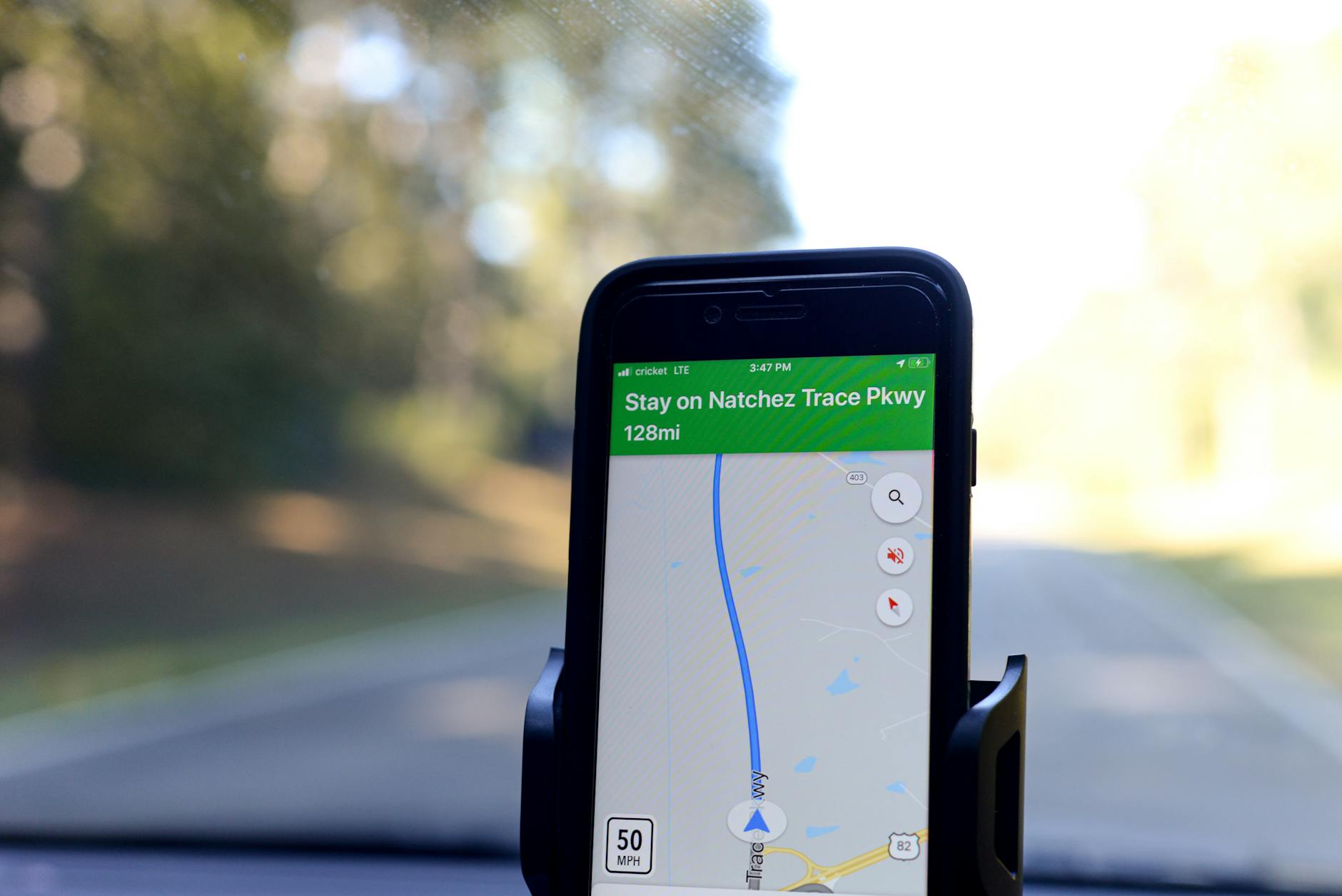
¿Alguna vez te has sentido desorientado al salir de una boca de metro o al buscar una dirección nueva en tu ciudad? Antiguamente dependíamos de los mapas de papel, que eran difíciles de plegar y no siempre estaban actualizados, o de la amabilidad de los transeúntes. Hoy, gracias a la tecnología, llevas en tu bolsillo el mapa más potente del mundo: Google Maps.
En esta guía de Internet Paso a Paso, vamos a enseñarte a dominar esta herramienta para que siempre sepas dónde estás y cómo llegar a tu destino, ya sea caminando tranquilamente o conduciendo tu vehículo.
1. ¿Qué es Google Maps y por qué es tan útil?
Google Maps es una aplicación gratuita que viene instalada en casi todos los teléfonos móviles. No es solo un dibujo de las calles; es un asistente en tiempo real que conoce el tráfico, sabe a qué hora pasa el próximo autobús y te muestra fotos reales de los portales para que no te pases de largo.
Para las personas mayores, esta aplicación es sinónimo de libertad e independencia. Saber que puedes explorar cualquier lugar y que el móvil siempre te sabrá traer de vuelta a casa elimina el miedo a «perderse».
2. Los primeros pasos: Tu ubicación (El punto azul)
Al abrir la aplicación, verás un mapa de tu zona. Lo más importante que debes identificar es el punto azul.
- El punto azul eres tú: Representa exactamente dónde estás parado en ese momento.
- La «linterna» del punto: Verás que del punto azul sale una especie de luz o haz sombreado. Hacia donde apunte esa luz es hacia donde estás mirando físicamente con el móvil. ¡Es como una brújula moderna! Si giras sobre ti mismo, verás que esa luz también gira.
3. Cómo buscar una dirección o un lugar paso a paso
Imagina que quieres ir a una calle específica, a una farmacia o a casa de un amigo:
- La barra de búsqueda: En la parte de arriba verás que dice «Buscar aquí». Toca ahí con el dedo y escribe el nombre del sitio (por ejemplo: «Plaza Mayor») o la dirección completa.
- Selecciona el resultado: Aparecerán varias opciones debajo. Pulsa sobre la que coincida exactamente con lo que buscas.
- El botón azul de «Cómo llegar»: Aparecerá un botón destacado. Púlsalo para que el sistema empiece a calcular el camino.
4. Elige cómo te vas a mover: Coche, Pie o Transporte Público
Google no sabe si vas a ir andando o conduciendo, así que tienes que decírselo pulsando los iconos que aparecen debajo de la barra de búsqueda:
- Icono de coche: Te dará la ruta más rápida y te avisará si hay obras o mucho tráfico.
- Icono de persona caminando: Te llevará por calles peatonales, parques y zonas donde no siempre pueden entrar los coches. Te dirá exactamente cuántos minutos tardarás a un paso normal.
- Icono de autobús/tren: Te dirá qué número de línea debes coger, en qué parada debes esperar y cuánto falta para que llegue. ¡Incluso te avisa de en qué parada debes bajarte!
5. El modo «Navegación»: Tu guía de voz paso a paso
Una vez que hayas elegido tu ruta (por ejemplo, «A pie»), pulsa el botón azul que dice «Iniciar».
A partir de este momento, el móvil se convierte en un guía que te habla: «En 100 metros, gire a la derecha en la calle Mayor».
- No necesitas mirar la pantalla todo el tiempo: Puedes llevar el móvil en la mano o en el bolsillo con el volumen alto y simplemente escuchar las instrucciones.
- Si te equivocas de calle: No pasa nada. Google Maps no se enfada; simplemente dice «Recalculando» y te busca un nuevo camino desde donde estás ahora para que llegues bien a tu destino.
6. Street View: Ver la calle antes de ir (El truco del «Muñequito»)
Esta es una de las funciones favoritas de los usuarios de Internet Paso a Paso. ¿Te preocupa no reconocer el portal de la clínica o el restaurante? Puedes verlo antes de salir de casa.
- Busca la dirección en el mapa.
- En la parte inferior izquierda verás una foto cuadrada pequeña de la calle. Toca esa foto.
- ¡Entrarás en la foto real! Puedes mover el dedo por la pantalla para «girar la cabeza» y ver todo lo que hay alrededor: el color de la puerta, si hay un banco para sentarse cerca o si hay una farmacia al lado.
7. Consejos de seguridad y ahorro de batería
Navegar con mapas consume bastante batería y datos móviles, por lo que te recomendamos seguir estos consejos de experto:
- Carga tu móvil: Antes de salir en una ruta larga, asegúrate de tener al menos un 50% de batería. El uso del GPS (la localización) gasta más energía de lo habitual.
- Usa el Wi-Fi para buscar: Lo ideal es buscar la dirección y ver la ruta mientras estás en casa con tu Wi-Fi. Una vez que le des a «Iniciar», el móvil ya tendrá gran parte del camino guardado.
- Levanta la vista: Es muy importante no caminar mirando fijamente la pantalla. Escucha las instrucciones de voz y solo mira el móvil cuando estés parado en una zona segura o en un semáforo.
Conclusión
Dominar Google Maps es, en realidad, recuperar la confianza para moverte por tu ciudad o visitar lugares nuevos sin depender de nadie. Al principio puede parecer mucha información, pero te animamos a que practiques primero con rutas que ya conozcas (por ejemplo, de tu casa al panadero). Verás que, en un par de días, te sentirás como un auténtico explorador digital.
En Internet Paso a Paso creemos que la tecnología no tiene edad, solo necesita una buena explicación. ¡Feliz viaje!