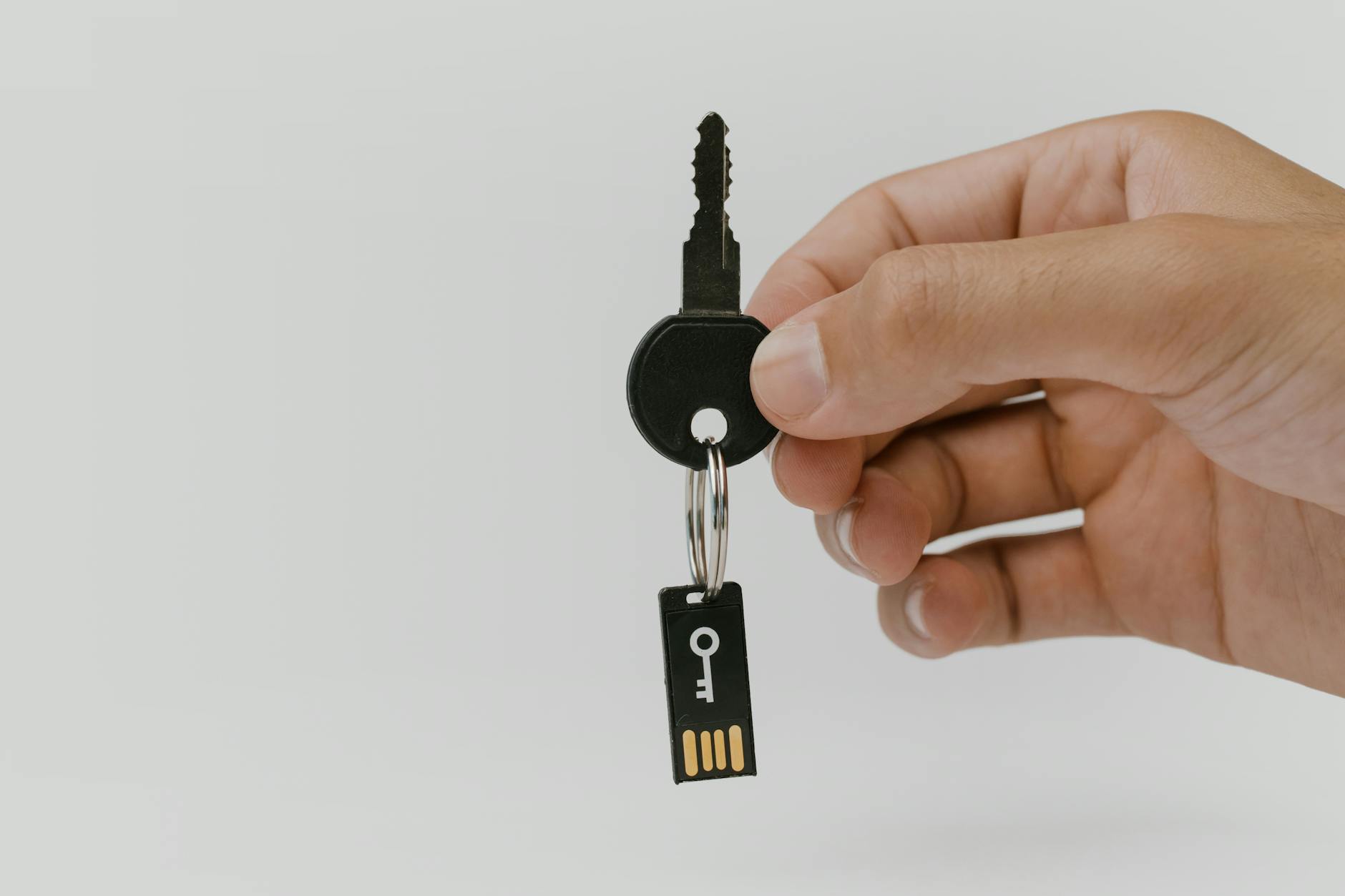
En el año 2026, hacer una gestión con el Ayuntamiento, la Seguridad Social o Hacienda ya no requiere pedir cita previa y perder una mañana en una oficina. La mayoría de estos trámites se pueden resolver desde el sofá de casa, pero para ello necesitamos una «llave» de seguridad que verifique quiénes somos: el Certificado Digital.
Si te asusta la idea de instalar programas complicados, no te preocupes. En esta guía de Internet Paso a Paso, te explicamos de forma sencilla y sin tecnicismos cómo conseguirlo y para qué sirve realmente.
1. ¿Qué es el Certificado Digital y por qué lo necesitas?
Imagina que el Certificado Digital es tu DNI, pero para el ordenador. Es un pequeño archivo que se instala en tu navegador (Google Chrome, Edge o Safari) y que le dice a la administración: «Sí, esta persona es realmente quien dice ser».
Con él podrás:
- Descargar tu Informe de Vida Laboral al instante.
- Consultar tus puntos del carnet de conducir.
- Presentar la declaración de la Renta.
- Solicitar ayudas y subvenciones sin moverte de casa.
2. Paso 1: La solicitud en la web de la FNMT
La mayoría de certificados en España los emite la Fábrica Nacional de Moneda y Timbre (FNMT).
- Entra en la web oficial de la FNMT (sección de «Ciudadanos»).
- Selecciona «Obtener Certificado Software».
- Rellena tus datos: DNI, primer apellido y un correo electrónico donde te enviarán un Código de Solicitud.
Muy importante: Durante todo el proceso, debes usar el mismo ordenador y el mismo navegador. No empieces en el móvil y termines en el PC, o el sistema dará error.
3. Paso 2: Acreditar tu identidad (La parte física)
Por seguridad, la primera vez que pides el certificado, el sistema necesita verte la cara para confirmar que eres tú.
- Con el Código de Solicitud que recibiste en tu email y tu DNI físico, debes acudir a una oficina de registro.
- ¿Dónde ir?: Casi todos los Ayuntamientos, oficinas de la Seguridad Social o delegaciones de Hacienda sirven para esto.
- En 2026, muchas de estas oficinas ya permiten la acreditación por vídeo-identificación desde el móvil, pagando una pequeña tasa, para que no tengas que desplazarte físicamente.
4. Paso 3: Descarga e Instalación
Una vez que hayas ido a la oficina (o usado la vídeo-identificación), recibirás un nuevo correo electrónico.
- Haz clic en el enlace de descarga.
- El archivo se instalará automáticamente en tu navegador.
- Consejo de oro: Haz una copia de seguridad. Exporta el certificado a un «pendrive» (memoria USB) y guárdalo como oro en paño. Si tu ordenador se rompe, perderás el certificado si no tienes esa copia.
5. Diferencias entre Certificado Digital y Clave Permanente
Es común confundirlos. Mientras que el Certificado Digital es un archivo instalado, el sistema Clave funciona con un usuario y una contraseña que te llega al móvil por SMS.
- El certificado es más potente y sirve para firmar documentos oficiales (como contratos).
- Clave es más cómodo para trámites rápidos desde el móvil.
- En Internet Paso a Paso recomendamos tener ambos para que nunca te quedes bloqueado.
6. Consejos de Seguridad: Protege tu «Firma»
Como el Certificado Digital permite firmar documentos en tu nombre, debes ser precavido:
- No lo instales en ordenadores públicos (como en una biblioteca o un locutorio).
- Si compartes ordenador en casa, puedes ponerle una contraseña de uso al certificado para que nadie lo use sin tu permiso.
- Vigila la fecha de caducidad; normalmente duran 4 años. Unos meses antes de que caduque, podrás renovarlo por internet sin tener que volver a la oficina.
Conclusión
El Certificado Digital es el primer paso real hacia la independencia tecnológica. Aunque el proceso de obtenerlo parece un poco largo, una vez instalado te ahorrará horas de colas y desplazamientos. La alfabetización digital consiste en hacer que la administración trabaje para nosotros, y no al revés.
¿Tienes dudas sobre cómo instalarlo en tu navegador específico? ¡Déjanos un comentario y te ayudaremos paso a paso!