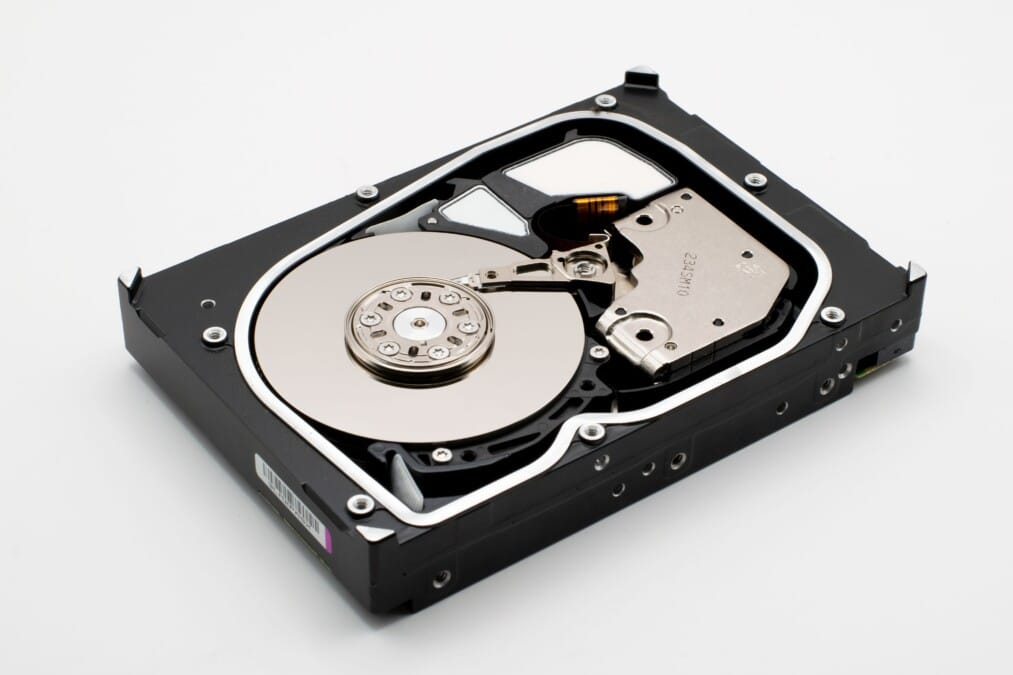
Es una de las alertas más temidas y molestas de la informática de consumo: vas a guardar un documento de trabajo, a descargar un archivo esencial o a instalar una aplicación y Windows te frena en seco con un mensaje de advertencia. Al entrar en el explorador de archivos, confirmas tus peores sospechas: la barra de almacenamiento de tu unidad principal (el disco C:) se muestra en un color rojo intenso, indicando que apenas te quedan unos pocos megabytes libres.
Cuando un disco duro se llena por completo, no solo pierdes la capacidad de almacenar nuevos datos; el rendimiento general de todo el ordenador cae en picado. Windows necesita obligatoriamente un porcentaje de espacio libre (al menos un 15%) para gestionar la memoria virtual, crear archivos de intercambio temporales y aplicar las actualizaciones de seguridad de forma correcta. Si lo ahogas dejándolo a cero, el PC empezará a sufrir congelaciones, programas que se cierran solos y una lentitud insoportable.
En esta guía exhaustiva te vamos a enseñar cómo liberar espacio en tu disco duro saturado de forma masiva, eliminando de forma segura toda la basura digital oculta del sistema operativo y sin necesidad de tocar tus fotos, vídeos o documentos importantes.
El peligro de los programas de limpieza automáticos
Antes de empezar a limpiar el sistema, es crucial lanzar una advertencia muy importante para la salud de tu ordenador. Cuando un usuario ve su disco duro en rojo, lo primero que suele hacer es buscar en Internet soluciones rápidas y descargar optimizadores o limpiadores automáticos de terceros.
Gran parte de estos programas (incluyendo versiones modernas de softwares muy conocidos) son lo que en informática llamamos bloatware. No solo consumen recursos valiosos al quedarse abiertos en segundo plano vigilando el PC de forma innecesaria, sino que a menudo intentan venderte versiones premium mediante alertas alarmistas. En el peor de los casos, estas herramientas acceden al registro profundo de Windows y borran claves esenciales, provocando errores en el sistema que solo se solucionan formateando.
Todo lo que necesitas para recuperar decenas de gigabytes de almacenamiento está integrado de forma nativa dentro de tu propio Windows. Es más seguro, es completamente gratis y es mucho más eficiente si sabes qué botones tocar.
1. El Sensor de Almacenamiento: El limpiador inteligente de Windows
Mucha gente desconoce que las versiones actuales de Windows incluyen un asistente automatizado que se encarga de vigilar la salud de tus unidades de almacenamiento. El Sensor de Almacenamiento es capaz de detectar de forma inteligente qué archivos ya no te sirven y deshacerse de ellos sin que tú tengas que hacer nada.
Cómo configurarlo y activarlo:
- Abre el menú de Configuración de Windows (puedes hacerlo rápidamente pulsando las teclas Windows + I).
- Entra en el apartado de Sistema y, en el menú lateral, haz clic en Almacenamiento.
- En la parte superior verás un interruptor llamado Sensor de almacenamiento. Asegúrate de activarlo.
- Haz clic en «Configurar el Sensor de almacenamiento o ejecutarlo ahora». Aquí puedes indicarle al sistema cada cuánto tiempo quieres que haga la limpieza (lo ideal es cada mes) y, muy importante, decirle que vacíe la Papelera de reciclaje y la carpeta de Descargas de forma automática si los archivos llevan ahí más de 30 días sin abrirse.
- Baja del todo en esa misma ventana y haz clic en el botón Limpiar ahora para realizar un primer escaneado de emergencia.
2. Localiza y destruye los archivos temporales ocultos
Aunque el liberador de espacio estándar ayuda, Windows esconde una sección detallada donde desglosa exactamente en qué se está gastando cada giga de tu disco. Es aquí donde descubriremos el verdadero «peso muerto» del sistema.
Pasos para purgar los temporales:
- Dentro del menú de Configuración > Sistema > Almacenamiento, verás una barra con diferentes categorías: Aplicaciones, Documentos, Escritorio y Archivos temporales. Haz clic sobre esta última.
- Windows se tomará unos segundos para escanear a fondo el disco. Te mostrará un listado detallado con cosas como: «Archivos de optimización de entrega», «Caché de sombreado DirectX», «Miniaturas» e «Instalaciones anteriores de Windows».
- ¿Qué puedes borrar sin miedo? Puedes marcar prácticamente todas las casillas. Presta especial atención a la casilla de Instalaciones anteriores de Windows (carpeta Windows.old); si has actualizado el sistema recientemente, esta carpeta guarda todo tu sistema antiguo y puede llegar a ocupar entre 20 GB y 40 GB que están ahí retenidos sin ninguna utilidad.
- Haz clic en el botón superior Quitar archivos y confirma la operación. Verás cómo la barra de tu disco duro empieza a desahogarse de inmediato.
Tabla de referencia: ¿Qué carpetas se pueden borrar y cuáles no debes tocar nunca?
Para evitar desastres informáticos y que no borres por error algún archivo vital que deje tu ordenador inservible, revisa con atención esta tabla técnica de seguridad antes de ponerte a hacer limpieza manual en el explorador de archivos:
| Nombre de la Carpeta o Archivo | Ubicación típica en el sistema | ¿Se puede borrar de forma segura? | Consecuencia de su eliminación |
Archivos Temporales (.tmp) | C:\Windows\Temp | SÍ (Totalmente seguro) | Libera espacio ocupado por procesos ya cerrados. |
| Carpeta System32 | C:\Windows\System32 | ❌ NO (NUNCA TOCAR) | El sistema operativo se corrompe y el PC no volverá a arrancar. |
| Carpeta Windows.old | Raíz del disco C:\ | SÍ (A través del liberador) | Pierdes la opción de volver a una versión de Windows anterior. |
| Archivos del Programa (Program Files) | C:\Archivos de programa | ❌ NO de forma manual | Dejas las aplicaciones rotas. Se deben eliminar desde «Desinstalar». |
| Caché del Navegador | Interno de Chrome, Edge, etc. | SÍ (Muy recomendado) | Elimina imágenes de webs antiguas y acelera la navegación. |
| Carpeta de Usuario (User) | C:\Usuarios\TuNombre | ❌ Solo tus archivos propios | Contiene tus documentos, descargas, escritorio y partidas guardadas. |
3. Desinstala las aplicaciones pesadas que ya no utilizas (y las que venían de fábrica)
A lo largo del tiempo vamos instalando herramientas para tareas puntuales (un editor de vídeo para un proyecto, un juego que ya no abrimos, un descompresor de archivos alternativo) y nos olvidamos por completo de que siguen ahí ocupando espacio. A esto hay que sumarle el bloatware que el propio fabricante del ordenador instala de serie (juegos promocionales, herramientas de soporte duplicadas, etc.).
El método limpio para desinstalar:
- No cometas el error de ir a la carpeta del programa y darle al botón de borrar, ya que eso dejará el sistema lleno de accesos directos rotos y registros basura.
- Ve a Configuración > Aplicaciones > Aplicaciones instaladas.
- En el menú desplegable de la derecha, cambia el filtro de ordenación para mostrar la lista ordenada por Tamaño (de mayor a menor).
- De este modo, verás arriba del todo las aplicaciones que de verdad están desangrando tu capacidad de almacenamiento. Revisa la lista, haz clic en los tres puntos del programa que ya no uses y selecciona Desinstalar.
4. El truco avanzado: Desactiva o reduce el archivo de hibernación
Este es un consejo técnico avanzado ideal para portátiles u ordenadores de escritorio que van muy al límite de espacio. Cuando apagas el ordenador usando la opción de «Hibernar», Windows hace una foto exacta de todo lo que tienes abierto en la memoria RAM y lo guarda en un archivo gigante dentro de tu disco duro llamado hiberfil.sys.
Este archivo ocupa exactamente el mismo espacio que la memoria RAM que tengas instalada. Es decir, si tu ordenador tiene 16 GB de RAM, tienes un archivo oculto de 16 GB en tu disco duro de forma permanente, lo uses o no. Si tú nunca usas la opción de hibernar (sino que siempre apagas el ordenador por completo o lo suspendes), puedes eliminar este archivo por completo y recuperar esos gigabytes en un segundo.
Cómo desactivar la hibernación mediante comandos:
- Haz clic en el botón de inicio de Windows y escribe las letras cmd.
- Te aparecerá la aplicación Símbolo del sistema. Haz clic derecho sobre ella y selecciona obligatoriamente «Ejecutar como administrador».
- En la ventana negra que se abre, escribe exactamente el siguiente comando técnico y pulsa Intro:Plaintext
powercfg.exe /hibernate off - No verás ningún mensaje de confirmación, pero si vuelves al explorador de archivos, verás que tu disco duro habrá recuperado de golpe tantos gigabytes como memoria RAM tenga tu PC. Si en el futuro quieres volver a activarlo, basta con repetir el proceso escribiendo
powercfg.exe /hibernate on.
5. Mueve la nube al modo «Solo Online»
Herramientas de almacenamiento en la nube como Microsoft OneDrive (que viene integrada por defecto en Windows), Google Drive o Dropbox son fantásticas para mantener a salvo tus documentos, pero por defecto vienen configuradas para descargar una copia física de cada archivo en tu disco duro local.
Si tienes carpetas pesadas guardadas en la nube, te están consumiendo doble espacio. Puedes solucionar esto activando la opción de «Archivos bajo demanda».
Cómo configurarlo en OneDrive:
- Haz clic en el icono de la nube de OneDrive que verás abajo a la derecha, junto al reloj de Windows.
- Entra en el engranaje de Configuración.
- Busca la pestaña de Configuración avanzada y localiza la sección Archivos bajo demanda.
- Activa la casilla «Ahorre espacio y descargue los archivos cuando los use».
- A partir de ahora, tus archivos seguirán apareciendo en las carpetas con un icono de una pequeña nube azul (lo que significa que están guardados de forma segura en Internet y no ocupan espacio en tu PC), y solo se descargarán temporalmente al disco cuando hagas doble clic sobre ellos para abrirlos.
Conclusión
Mantener la barra de tu disco duro en un saludable color azul no requiere que borres tus recuerdos personales ni que dejes de instalar los programas que necesitas para tu día a día. Simplemente se trata de aplicar una pequeña rutina de mantenimiento digital. Dedicar cinco minutos cada pocos meses a supervisar el Sensor de almacenamiento de Windows, purgar los restos de las actualizaciones antiguas y vigilar los programas pesados que ya no te aportan nada es más que suficiente para garantizar que tu sistema operativo cuente siempre con el espacio de maniobra necesario para trabajar a la máxima velocidad posible. ¡Aplica estos trucos nativos hoy mismo y despídete para siempre del temido aviso de almacenamiento lleno!
¿Qué te parece este tema, Javier? Con este cubres la santísima trinidad del soporte de ordenadores de tu web: instalación, optimización y espacio en disco. Si te parece bien, avísame y le generamos su imagen destacada en un periquete.