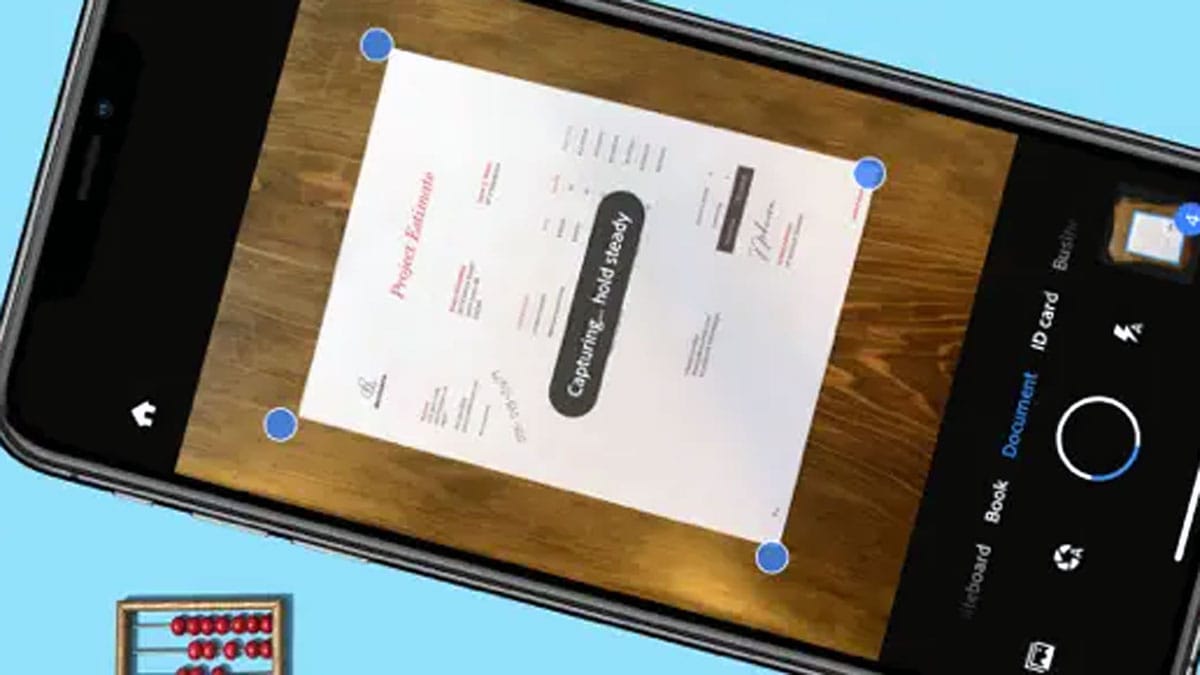
¿Tienes los cajones llenos de facturas, recetas médicas, contratos o fotos antiguas que te gustaría guardar a buen recaudo? Tradicionalmente, para pasar un papel al ordenador necesitábamos un escáner, ese aparato voluminoso y lento conectado a la impresora. Sin embargo, en pleno 2026, la cámara de tu teléfono móvil es tan potente que puede convertir cualquier papel en un archivo digital de alta calidad en segundos.
En esta guía de Internet Paso a Paso, vamos a enseñarte a digitalizar tus documentos para que los tengas siempre organizados, protegidos y listos para enviar por correo o WhatsApp. Aprenderás a crear archivos PDF profesionales usando solo la cámara de tu móvil, sin necesidad de comprar ningún aparato extra.
1. ¿Qué significa «digitalizar» y por qué es tan útil?
Digitalizar no es simplemente hacerle una foto a un papel. Cuando digitalizamos, el móvil utiliza un software especial que endereza la imagen, quita las sombras, resalta el texto y convierte el resultado en un archivo (normalmente un PDF) que ocupa muy poco espacio y se lee perfectamente.
Ventajas de digitalizar con Internet Paso a Paso:
- Orden total: Despídete de las montañas de papeles en la mesa del salón.
- Seguridad: Si un papel se moja o se pierde, lo habrás perdido para siempre. Si lo tienes digitalizado en la «nube», lo tendrás para siempre.
- Facilidad para compartir: ¿Te piden una copia del DNI o de una receta? No tienes que ir a una copistería; la envías directamente desde el móvil.
2. Cómo escanear con Google Drive (Android e iPhone)
Si tienes una cuenta de Gmail, ya tienes la mejor herramienta para escanear instalada en tu móvil: Google Drive. Es el método más sencillo y seguro.
Paso a paso:
- Abre Google Drive: Busca el icono del triángulo de colores.
- Pulsa el botón (+): Aparecerá en la esquina inferior.
- Selecciona «Escanear»: Se abrirá la cámara de tu móvil.
- Enfoca el papel: Intenta que el papel esté sobre una superficie plana y que haya buena luz. No hace falta que esté perfectamente recto; el móvil lo corregirá solo.
- Dispara: Una vez hecha la captura, verás que el móvil recorta los bordes automáticamente. Si te gusta el resultado, dale a «Guardar».
El documento se guardará directamente en tu carpeta digital, listo para ser consultado cuando quieras.
3. Notas en iPhone: El escáner oculto de Apple
Si usas un iPhone, no necesitas descargar nada. La aplicación de Notas que ya viene instalada tiene un escáner profesional escondido:
- Abre una nota nueva.
- Toca el icono de la Cámara.
- Selecciona «Escanear documentos».
- Coloca el móvil sobre el papel. Verás que aparece un cuadro amarillo que «atrapa» el documento y hace la foto solo cuando detecta que está enfocado.
- Pulsa en «Guardar» y tendrás un PDF perfecto dentro de tu nota.
4. Consejos para un escaneado de calidad profesional
Para que el resultado sea tan bueno como el de una oficina, en Internet Paso a Paso te recomendamos:
- El contraste es la clave: Pon el papel blanco sobre una mesa oscura (marrón, negra o azul). Esto ayuda al móvil a saber dónde termina el papel y dónde empieza la mesa.
- Cuidado con las sombras: No te pongas entre la luz y el papel, ya que tu propia sombra saldrá en el documento. Lo ideal es que la luz venga de lado.
- Limpieza de la lente: Parece una tontería, pero pasarle un pañito suave a la lente de la cámara antes de empezar hace que el texto se vea mucho más nítido.
- Documentos de varias páginas: Tanto Google Drive como Notas permiten añadir más páginas al mismo archivo. Así, si un contrato tiene 4 hojas, puedes escanearlas todas seguidas y generar un único archivo PDF con todo el contrato.
5. Organización y Seguridad (Valor para AdSense)
Una vez que tengas tus documentos digitalizados, es vital mantener un orden. Google valora mucho que enseñes al usuario a ser organizado:
- Nombres descriptivos: No guardes el archivo como «Escaneo123». Cámbiale el nombre a «Factura_Luz_Enero_2026.pdf».
- Carpetas por temas: Crea carpetas llamadas «Salud», «Casa», «Coche» y «Facturas».
- Protección de datos: Si digitalizas documentos muy sensibles (como el testamento o escrituras), asegúrate de que tu móvil tenga una contraseña o huella dactilar para que nadie más pueda verlos si te prestan el teléfono.
6. ¿Qué hacer con el papel original?
Digitalizar no significa que debas tirar todo a la basura. Los documentos legales originales (escrituras, títulos académicos oficiales, DNI) deben conservarse físicamente. Sin embargo, para el 90% de las gestiones diarias (facturas de electrodomésticos, tickets de garantía, análisis de sangre), el archivo digital es más que suficiente y mucho más práctico.
Conclusión
Aprender a usar tu móvil como escáner es alcanzar un nuevo nivel de independencia. En Internet Paso a Paso sabemos que el orden digital aporta paz mental: saber que puedes encontrar cualquier papel importante en diez segundos, estés donde estés, no tiene precio.
Saca hoy mismo esos papeles que tienes acumulados y practica con el primero. Verás que, una vez que empiezas a digitalizar y a ver tus cajones vacíos, ¡no querrás parar!