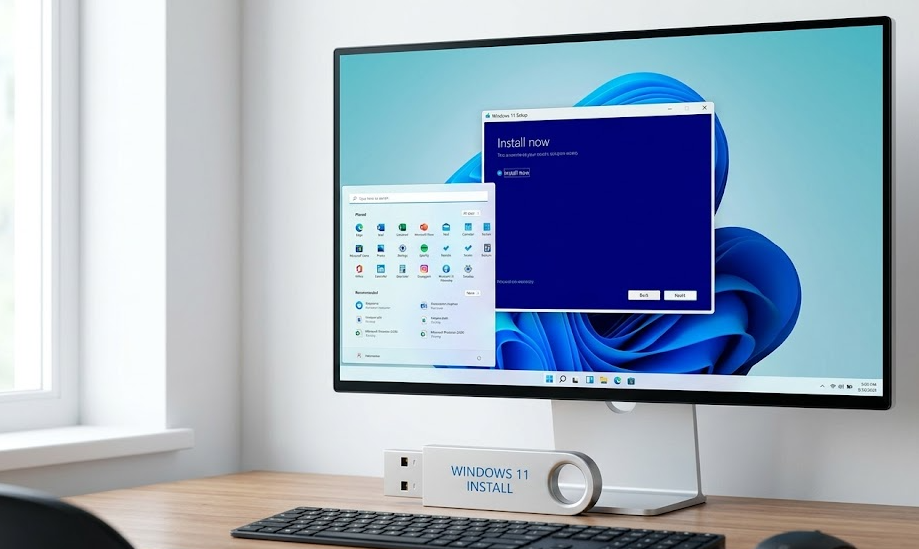
¿Te has comprado un ordenador nuevo o quieres darle una segunda vida a tu PC de siempre? Instalar Windows 11 puede parecer una tarea compleja, pero la realidad es que hoy en día es un proceso intuitivo si conoces los pasos exactos a seguir.
En esta guía te vamos a explicar, paso a paso y de forma muy clara, cómo instalar Windows 11 de forma totalmente limpia, segura y gratuita.
Requisitos previos: ¿Qué necesitas antes de empezar?
Antes de lanzarte al proceso, es fundamental preparar las herramientas necesarias para evitar quedarte a medias en mitad de la instalación:
- Una memoria USB (pendrive): Debe tener al menos 8 GB de capacidad. Asegúrate de que esté vacía o de haber guardado tus archivos en otro lugar, ya que se va a formatear por completo.
- Conexión a Internet: Es indispensable para descargar la herramienta oficial de Microsoft.
- Tu ordenador: El equipo donde vas a realizar la instalación. Si es un portátil, asegúrate de tenerlo conectado a la corriente eléctrica.
Paso 1: Crear el USB de instalación oficial
Para que el ordenador reconozca el pendrive al encenderse, necesitas convertirlo en una unidad de arranque utilizando el software oficial de Microsoft.
- Conecta el pendrive a tu puerto USB.
- Abre tu navegador y dirígete a la página oficial de descargas de Microsoft Windows 11.
- Busca la sección llamada «Crear soporte de instalación de Windows 11» y haz clic en el botón de descarga para obtener la herramienta Media Creation Tool.
- Ejecuta el archivo descargado, acepta los términos de licencia y selecciona el idioma correspondiente.
- Cuando el asistente te pregunte qué medio deseas usar, elige la opción Unidad flash USB.
- Selecciona tu pendrive de la lista que aparece en pantalla y haz clic en «Siguiente».
A partir de este momento, la herramienta descargará de forma automática los archivos oficiales de Windows 11 y los configurará en tu USB. Este proceso suele tardar entre 10 y 20 minutos dependiendo de la velocidad de tu conexión a internet.
Paso 2: Arrancar el PC desde la unidad USB
Para iniciar el instalador, debes indicarle a tu ordenador que lea el pendrive antes que el disco duro principal.
- Apaga por completo el ordenador donde vas a instalar el sistema operativo e introduce el USB que preparaste.
- Enciéndelo y, justo en el instante en que se ilumine la pantalla, pulsa repetidamente la tecla que da acceso al menú de arranque (Boot Menu). Dependiendo del fabricante de tu equipo, esta tecla suele ser F12, F11, F9 o F8 (por ejemplo, en dispositivos HP suele ser F9 y en placas base Asus suele ser F8).
- Aparecerá una lista en pantalla con los diferentes discos y unidades conectadas. Selecciona tu unidad USB utilizando las flechas del teclado y presiona Enter.
Si ves aparecer el logotipo de Windows en el centro de la pantalla, significa que el sistema ha arrancado correctamente desde el pendrive.
Paso 3: El proceso de instalación del sistema
Una vez dentro del asistente de Microsoft, el diseño visual te guiará de manera muy sencilla a través de los menús:
- Configuración de idioma: Elige tu idioma, el formato de hora y la distribución de teclado que utilices. Después, haz clic en Instalar ahora.
- Clave de activación: Si dispones de una licencia, puedes introducirla en este paso. Si no la tienes a mano, haz clic en la opción inferior que dice «No tengo clave de producto». Windows se instalará igualmente y podrás introducirla más adelante desde el panel de configuración.
- Tipo de instalación: El asistente te ofrecerá dos opciones. Elige siempre «Personalizada: instalar solo Windows (avanzado)». Esto te garantizará una instalación limpia y libre de errores o archivos residuales del sistema anterior.
- Gestión de discos duros: Verás una lista con las unidades de almacenamiento de tu PC. Si deseas borrar todo lo antiguo para que el sistema funcione a la máxima velocidad, selecciona cada una de las «Particiones» visibles y haz clic en Eliminar hasta que se unifiquen en un único bloque denominado «Espacio sin asignar». Selecciónalo y pulsa Siguiente.
Paso 4: Configuración final del usuario
El equipo comenzará a copiar los archivos y se reiniciará de manera automática un par de veces. Es completamente normal y no debes extraer el USB ni apagar el equipo. Tras unos minutos, aparecerá el asistente de configuración inicial de Windows 11:
- Confirma tu país o región y la distribución del teclado.
- Conéctate a tu red Wi-Fi o introduce el cable de red.
- Inicia sesión con tu cuenta de Microsoft (correo de Outlook o Hotmail). Esto te permitirá sincronizar tus preferencias, fondos de pantalla y licencias digitales de forma automática.
- Configura un código PIN de seguridad para iniciar sesión rápidamente sin necesidad de escribir tu contraseña completa cada vez que enciendas el equipo.
- Opciones de privacidad: El asistente te mostrará varias pantallas relativas a la ubicación, el diagnóstico y el rastreo publicitario. Puedes desactivar aquellas opciones que no consideres necesarias para mantener un mayor control sobre tu privacidad y optimizar el rendimiento de fondo.
Tras mostrarse una pantalla con el mensaje «Esto puede tardar unos minutos», el proceso finalizará por completo y te llevará directamente a tu nuevo escritorio de Windows 11, listo para ser utilizado.